Fundal alb poză: cum îl obții la mâncare și produse
Fundal alb poză pentru mâncare și produse: cum fotografiezi direct pe alb, cum decupezi cu iPhone sau Android și când un alt fundal arată mai bine.
Echipa PlateStudio11 min de citit
Cuprins
Ca să obții un fundal alb la o poză cu mâncare sau cu un produs, ai două drumuri. Primul: fotografiezi direct pe alb, cu un carton mat, lumină de la fereastră și expunerea ridicată puțin, ca albul să nu iasă gri. Al doilea: faci poza oriunde și decupezi apoi subiectul cu funcția încorporată în iPhone sau Android, după care îl pui pe un fundal alb. Primul drum dă rezultate mai bune, al doilea e mai rapid. Mai jos le ai pe amândouă, pas cu pas, plus situațiile în care albul pur nu e alegerea potrivită pentru mâncare.
O precizare: dacă îți trebuie fundal alb la o poză de buletin, de pașaport sau de CV, regulile le stabilește instituția care o cere. Aici vorbim despre preparate și produse pentru meniu, site și livrare.
Fundal alb la poză: fotografiezi pe alb sau decupezi după?
Depinde de ce ai de fotografiat și de cât timp ai. Pe scurt:
| Fotografiezi direct pe alb | Decupezi după, cu telefonul | |
|---|---|---|
| Calitatea marginilor | naturală, nu are ce să se taie | bună la contur clar, slabă la abur, ierburi, zahăr pudră |
| Umbra de sub farfurie | există, reală | dispare, subiectul pare lipit |
| Timp pe poză | mai mult la pregătire, puțin după | puțin la poză, mai mult după |
| Potrivit pentru | produse ambalate, tot meniul fotografiat într-o zi | o poză urgentă, un produs cu contur simplu |
Dacă ai de pozat câteva zeci de produse pentru un magazin online sau un catalog, investește o oră în pregătirea unui colț cu fundal alb. Dacă ai nevoie de o singură poză până diseară, decupează.
Cum faci fundal alb direct la fotografiere
Pentru varianta asta nu-ți trebuie nicio aplicație, doar puțină răbdare la început. După ce ai pregătit colțul, merge repede și toate pozele ies la fel.
Ce folosești ca fundal
Un carton alb mat, de cel puțin două ori mai mare decât farfuria sau produsul. Lipește-l de perete cu bandă adezivă și lasă-l să coboare pe masă printr-o curbă lină, fără să-l îndoi. Curba asta ascunde linia dintre perete și masă, iar în poză fundalul pare continuu.
Pentru produse mici (un borcan, o cutie de prăjituri, o sticlă de sos) ajunge o coală A3. Pentru fotografiile de sus, cu telefonul paralel cu masa, fundalul e chiar suprafața pe care stă farfuria, deci ai nevoie doar de o placă albă pe masă.
Evită hârtia lucioasă, care prinde reflexii, și fețele de masă albe, care au cute și o textură pe care camera o vede foarte bine.
Lumina
Așază totul lângă o fereastră, cu lumina venind din lateral. Soarele direct face umbre dure, așa că, dacă bate soarele, pune o perdea subțire sau o hârtie de copt pe geam. Pe partea opusă ferestrei ține o foaie albă sau un carton alb, ca să lumineze partea din umbră a produsului.
Stinge becurile din tavan. Lumina caldă a becului amestecată cu lumina de zi dă fundalului o nuanță gălbuie pe o parte și albăstruie pe cealaltă, iar acolo nu mai e alb, oricât ai corecta. Blițul telefonului nu ajută nici el: aplatizează produsul și face reflexii pe ambalaje și pe sos. Mai multe despre lumină, unghiuri și setări găsești în ghidul despre cum faci poze la mâncare cu telefonul.
Distanța față de fundal
Dacă lipești produsul de perete, umbra lui cade pe fundal și apare o pată gri în spatele lui. Trage farfuria sau produsul spre tine, la o palmă sau două de partea verticală a cartonului. Așa fundalul din spate primește lumină uniformă, iar umbra rămâne sub produs, unde trebuie.
O umbră mică și moale sub farfurie e bună. Ea spune ochiului că farfuria stă pe ceva. Fără ea, produsul pare decupat și lipit, chiar dacă nu e.
Expunerea: de ce albul iese gri
Asta e greșeala pe care o face aproape oricine încearcă prima dată. Telefonul vede mult alb în cadru și presupune că scena e prea luminoasă, așa că o întunecă. Rezultatul: un fundal gri murdar.
Soluția durează două secunde:
- Apasă pe ecran pe produs, ca telefonul să focalizeze pe el.
- Trage glisorul de luminozitate (pe iPhone, iconița cu soare de lângă pătratul de focalizare) puțin în sus.
- Oprește-te când fundalul arată alb, dar sosul, crusta sau eticheta încă au detalii.
Dacă împingi prea mult, partea luminoasă a produsului se arde: un sos alb devine o pată fără textură, iar o etichetă albă se pierde în fundal. Mai bine un fundal ușor gri pe care îl deschizi puțin la editare decât un produs ars, pe care nu-l mai recuperezi.
Ca să verifici dacă albul e cu adevărat alb, pune o foaie de hârtie de imprimantă în colțul cadrului și fă o poză de test. Dacă hârtia iese gri, galbenă sau albastră, fundalul are aceeași problemă.
Eliminare fundal poză cu funcțiile din telefon
Dacă poza e deja făcută, pe masa din restaurant sau pe tejghea, telefonul tău are probabil o funcție care separă subiectul de fundal. Nu ai nevoie să instalezi nimic.
Pe iPhone
Apple numește funcția „ridicarea unui subiect de pe fundal”. Conform manualului oficial al iPhone-ului, merge așa:
- Deschizi poza pe tot ecranul în aplicația Poze.
- Ții apăsat pe subiect până apare un contur în jurul lui.
- Alegi Copiați sau Copiați subiectul, apoi îl lipești în altă aplicație. Poți și să-l partajezi direct sau să-l salvezi ca abțibild.
Pe Android
În Google Photos funcția se numește „abțibilduri din fotografii”. Potrivit paginii de ajutor Google Photos, deschizi poza, ții apăsat pe subiect și alegi dacă îl copiezi sau îl trimiți direct în altă aplicație. Google spune că merge pe majoritatea telefoanelor Android actualizate, cu cel puțin 4 GB de memorie RAM, și recomandă poze cu un subiect clar în prim-plan. Abțibildul obținut nu se mai poate edita.
Pe telefoanele Samsung Galaxy, aplicația Galerie are o funcție asemănătoare, pe care Samsung o numește Image Clipper. Se folosește tot prin apăsare lungă pe subiect, dar disponibilitatea diferă de la un model la altul.
Ce faci după decupare
Subiectul copiat e doar jumătate din treabă. Ca să ai o poză cu fundal alb, îl lipești pe o pânză albă (o pagină goală într-o aplicație de prezentări sau de documente) și exporți apoi imaginea. La schimbarea de fundal a pozei te uiți mai întâi la margini, cu poza mărită. Un borcan sau o cutie ies de obicei curat. La mâncare funcțiile automate greșesc des: aburul, frunzele de pătrunjel, zahărul pudră, marginea sosului și paharele transparente ies tăiate sau cu un contur ciudat, iar pe alb fiecare greșeală se vede.
Apoi te uiți la umbră, sau mai exact la lipsa ei. Decuparea scoate și umbra de sub farfurie, așa că produsul pare că plutește. Pe alb pur efectul e mai vizibil decât pe orice altă culoare și nu prea ai ce face cu uneltele din telefon.
Dacă decupezi tot meniul, pune toate produsele la aceeași mărime și cam în același loc pe pânză. Altfel lista din meniul online arată ca un colaj.
Fundal transparent la poză obții lipind subiectul într-o aplicație care păstrează transparența. Pentru un meniu sau pentru o aplicație de livrare, transparența îți folosește rar. Acolo ai nevoie de o poză finală, cu un fundal curat.
Când fundalul alb e alegerea bună și când nu
Pentru produsele ambalate, albul e standardul. Un borcan de zacuscă, o sticlă de sirop sau o cutie de biscuiți pe alb arată clar, se văd eticheta și forma, iar zece produse puse unul lângă altul arată ca un catalog unitar. Dacă vinzi produse la raft sau online, ghidul despre fotografia de produs alimentar intră mai în detaliu.
La mâncarea gătită lucrurile stau altfel. O friptură sau o porție de paste pe alb pur poate arăta sterilă, ca într-o poză de laborator, iar mie mi se pare că taie din poftă. Mâncarea are nevoie de puțină căldură în jur. Albul îți mai strică poza în două cazuri. Primul e farfuria albă pe fundal alb: marginea farfuriei dispare și mâncarea pare că plutește pe ecran. Al doilea sunt preparatele deschise la culoare, cum ar fi piureul, orezul, un desert cu frișcă sau o supă cremă de conopidă, care pur și simplu se pierd pe alb.
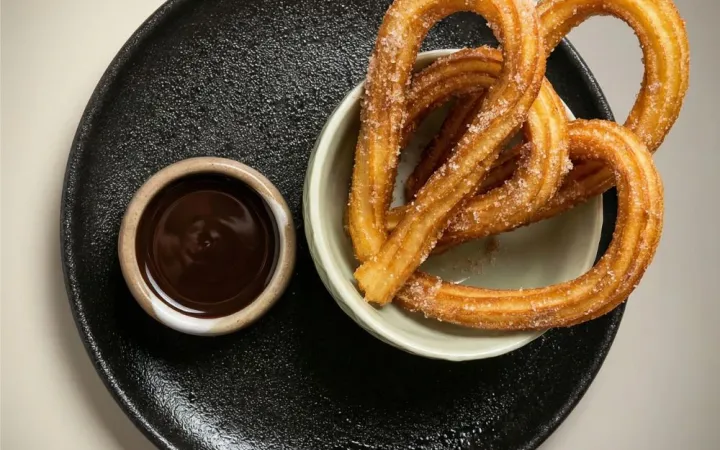
Alternativa e un fundal curat, dar nu neapărat alb: gri deschis, bej, o piatră deschisă la culoare pentru preparatele închise sau pentru deserturi, ardezie ori lemn închis pentru preparatele deschise și pentru farfuriile albe. Churros-ul de mai jos a fost fotografiat pe masă, în restaurant. În varianta finală stă pe un gri deschis, cald, iar farfuria neagră se vede clar pe el. Pe alb pur ar fi arătat mai rece.
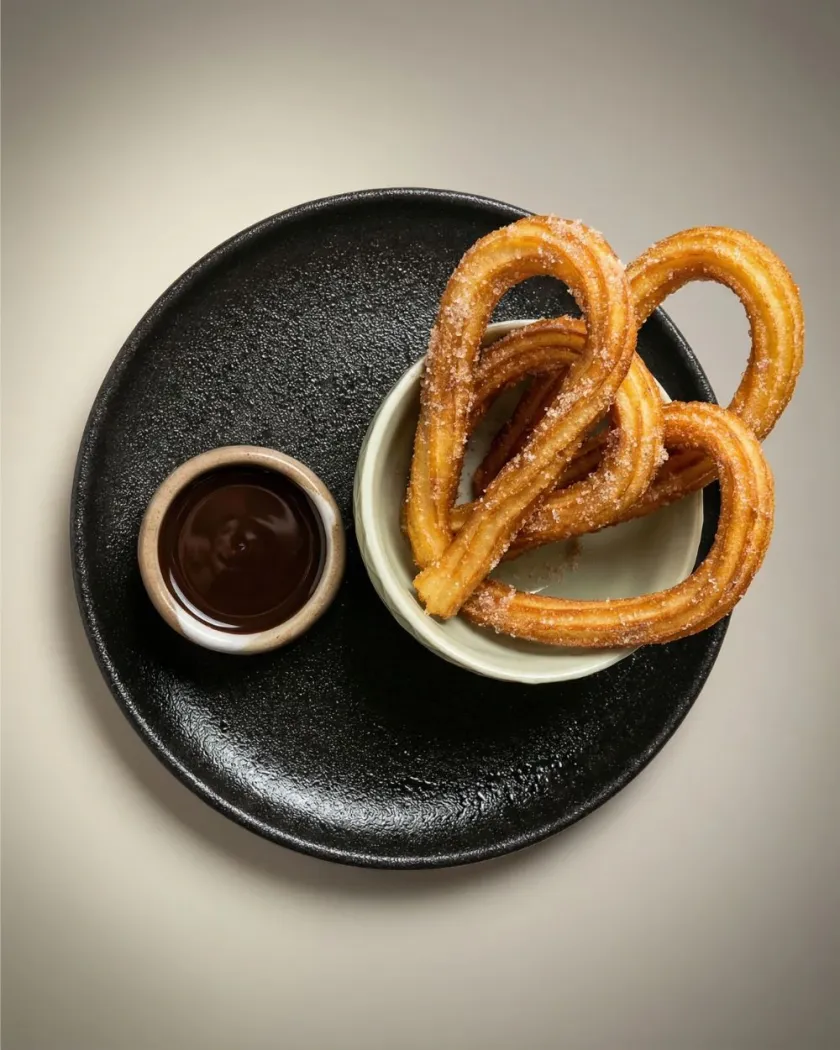
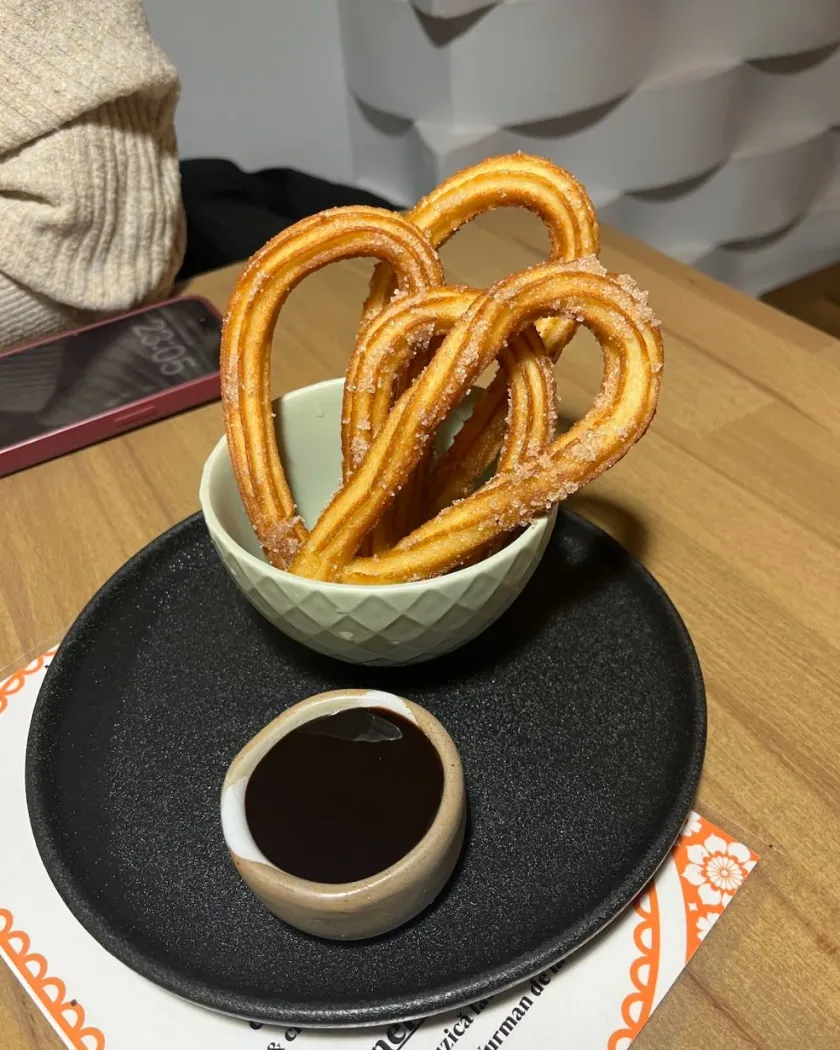
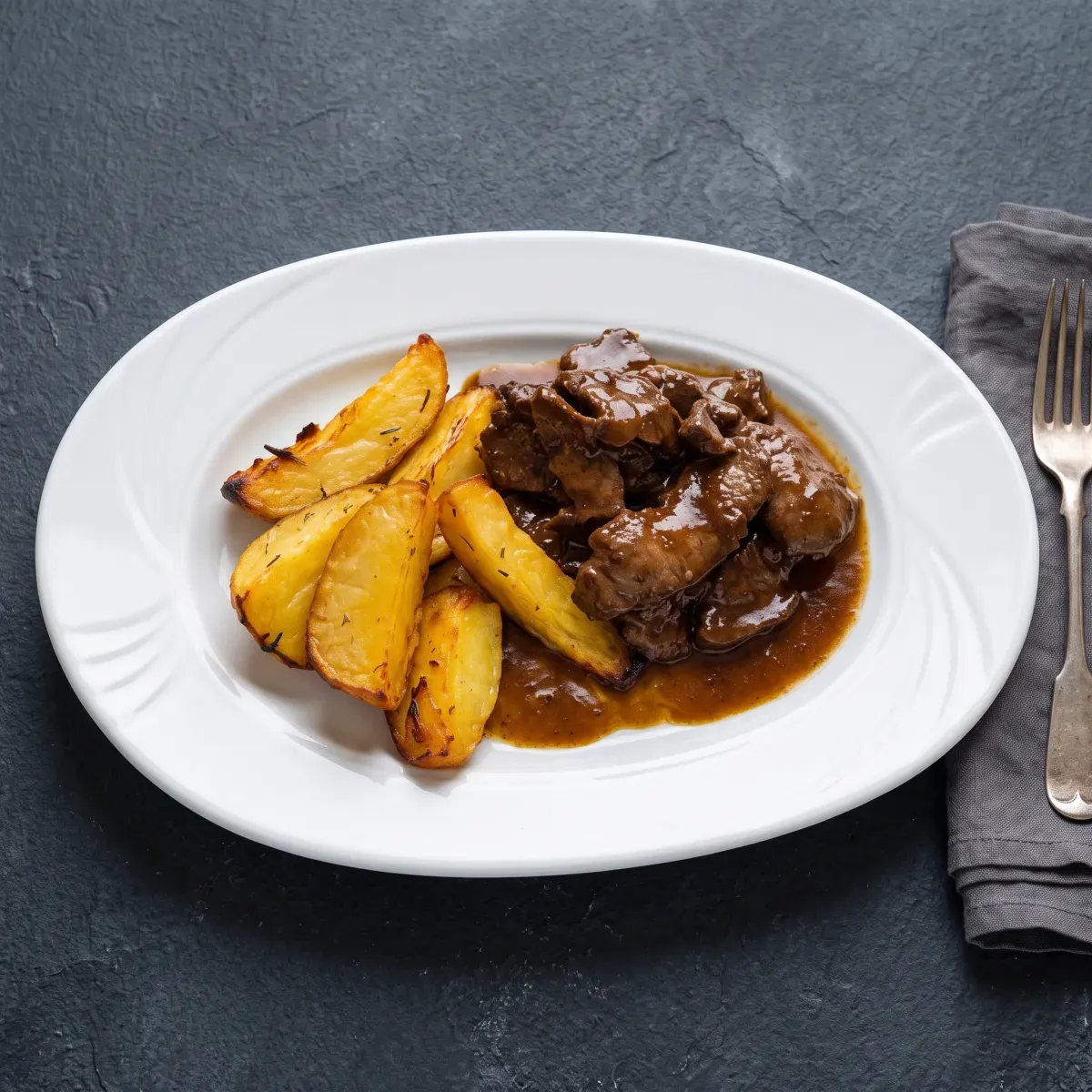
Același principiu, în sens invers: o farfurie albă cu carne în sos se vede mult mai bine pe un fundal închis de ardezie decât pe alb.
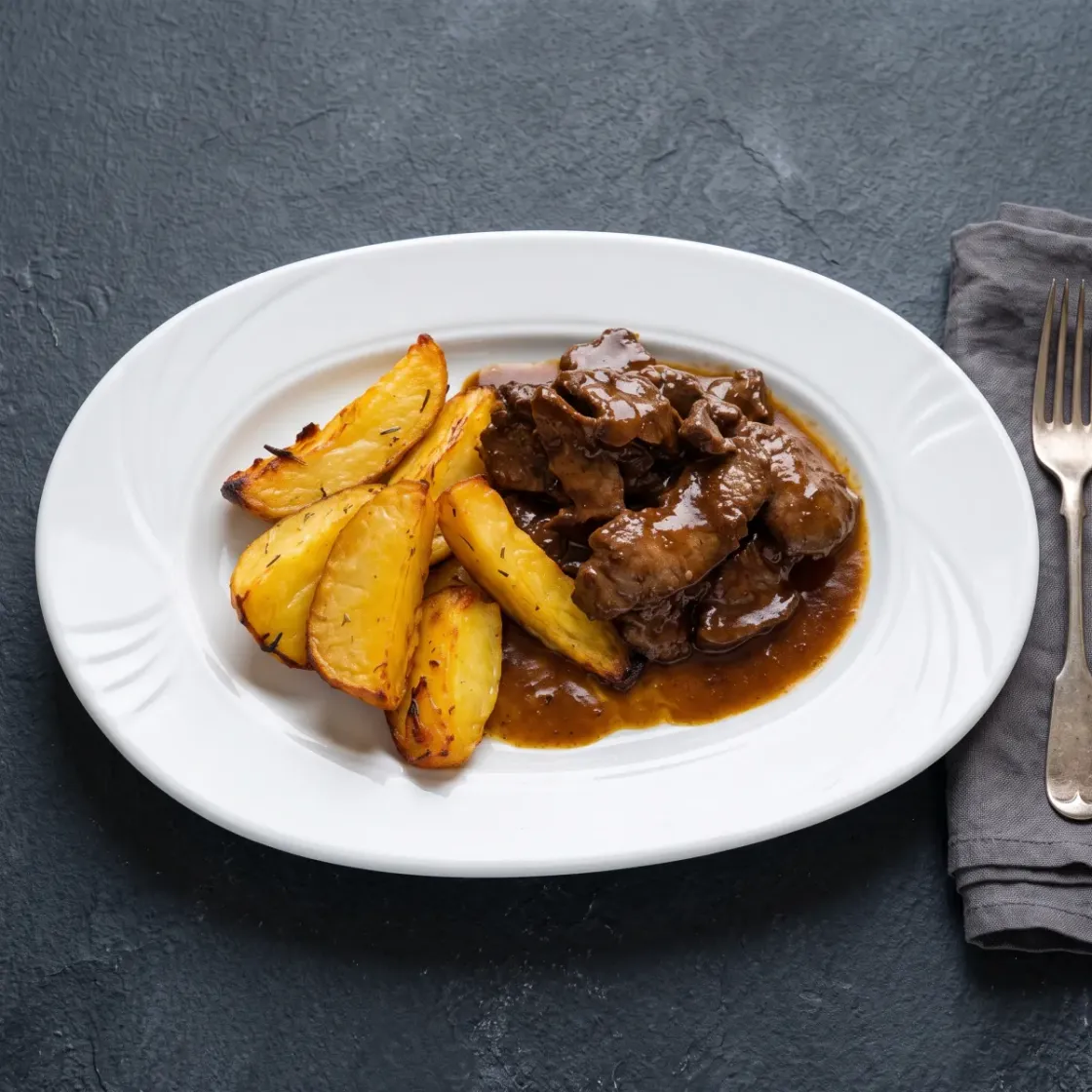
Un ghid rapid de fundal pentru poze, după tipul produsului:
| Ce fotografiezi | Fundal care merge |
|---|---|
| Produse ambalate (borcane, sticle, cutii) | alb |
| Deserturi închise la culoare, ciocolată, produse prăjite | gri deschis, bej, piatră deschisă |
| Preparate deschise la culoare (piure, orez, creme) | gri închis, ardezie, lemn închis |
| Fripturi, paste, preparate cu sos | neutru cald, deschis sau închis, după culoarea farfuriei |
| Farfurii albe | orice în afară de alb |
Fundal curat pentru tot meniul, fără decupare
O poză o rezolvi cu oricare dintre metodele de mai sus. Greu devine când ai zeci de preparate în meniul online și vrei să arate unitar, fiecare pe un fundal care i se potrivește, fără să le fotografiezi pe toate în colțul cu carton și fără să cureți de mână fiecare margine de pătrunjel.
Aici ajută modul Delivery din PlateStudio. Încarci poza preparatului făcută cu telefonul, chiar și pe masa din restaurant, și primești farfuria pe un fundal de studio curat și luminos, ales după tipul preparatului. Fundalul închis de ardezie de sub carnea din farfuria albă, de mai sus, e un astfel de rezultat. Nu primești un alb pur de catalog și nici un fișier cu fundal transparent, ci o poză finală de meniu, în care umbra și lumina se potrivesc între ele.
Mâncarea rămâne exact cum ai servit-o: aceleași ingrediente, aceeași porție, aceeași aranjare, aceeași farfurie. Se schimbă lumina, decorul și încadrarea. Rezultatul vine de obicei în 30 de secunde până la un minut. Dacă vrei să înțelegi ce face și ce nu face o unealtă de acest tip cu poza ta, am scris separat despre pozele AI pentru mâncare. Iar pe pagina principală vezi mai multe exemple înainte și după.
Greșeli frecvente la pozele cu fundal alb
- Albul care nu e alb: gri din cauza expunerii, gălbui de la bec sau albăstrui în zona de umbră. Pune poza lângă o pagină albă de pe site-ul tău și o să vezi diferența pe loc.
- Colțuri mai întunecate decât centrul. Fundalul a fost prea mic sau prea departe de lumină, așa că mărești cartonul sau muți totul mai aproape de fereastră.
- Margini tăiate la decupare: o frunză lipsă, o bucată rasă din marginea farfuriei, un halou gri în jurul produsului. În galerie nu le vezi, le vezi doar cu poza mărită.
- Produsul care plutește, pentru că decuparea i-a luat umbra. Dacă fotografiezi direct pe alb, umbra apare singură.
- Sosul alb sau frișca fără nicio textură, pentru că ai ridicat expunerea prea mult ca să albești fundalul.
- Produse la mărimi diferite: un borcan ocupă tot cadrul, altul un sfert. În listă, cel mic pare mai ieftin.
- Alb pur peste tot, din reflex. La mâncarea gătită, un fundal cald și curat face de obicei mai multă poftă decât unul alb clinic.
Pe scurt
Pentru produse ambalate: carton alb mat, lumină de la fereastră, produsul la o palmă de perete, expunerea ridicată puțin și o foaie albă de control. Pentru o poză urgentă: decupezi cu funcția din telefon și verifici marginile mărite. Pentru mâncare gătită: întreabă-te întâi dacă îți trebuie alb sau doar un fundal curat. De cele mai multe ori îți trebuie al doilea.